



Vérifier de l'état des modules sur PrestaShop
Il est parfois nécessaire de vérifier la présence, la version ou l'état d'un module sur sa boutique PrestaShop.
Par exemple, dans le cadre d'une intervention technique, il peut vous être demandé de vérifier si votre module est à jour en vérifiant la version installée.
Il peut également vous être nécessaire de vérifier si un module est présent lors des alertes de sécurité, afin de vérifier si votre boutique est concerné par une vulnérabilité.
Explications sur l'état des modules
Un module est un composant ajouté à votre boutique PrestaShop permettant de répondre à un certain besoin technique ou fonctionnel. Il y a des modules “natifs” de PrestaShop permettant de gérer des fonctionnalités de base : Formulaire de contact, gestion de contenu, statistiques, etc.. Ainsi que les modules d’éditeurs tiers, principalement vendus sur https://addons.prestashop.com/, permettant de répondre à des besoins complémentaires : Relance paniers abandonnés, blog, etc..
Un module a plusieurs statuts :
- non présent sur votre serveur
- désinstallé et présent sur votre serveur
- installé et désactivé
- installé et activé.
À noter que :
- Un module désinstallé ou désactivé n'est pas visible en FrontOffice. Attention cependant, il peut tout de même être accessible lors de certaines attaques, c’est pour cette raison qu’il vous est souvent indiqué que désinstaller un module n’est pas suffisant, il faut le supprimer totalement du serveur pour résoudre un problème de sécurité (à défaut de le mettre à jour).
- Si vous avez l’option multiboutique, un module peut être activé sur uniquement quelques boutiques, ou toutes les boutiques. Cependant, l'installation et la désinstallation concerne toutes les boutiques.
Vérifier la présence d’un module
Cette méthode peut différer en fonction de votre version de PrestaShop, mais les étapes restent proches.
PrestaShop 1.6
- Se connecter sur le Backoffice
- Accéder au menu “Modules et Services”
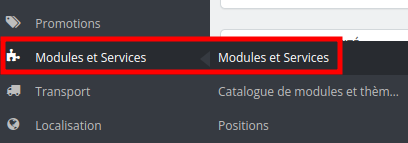
Vous verrez ensuite un moteur de recherche vous permettant de chercher un nom de module.
Il est important de bien s’assurer que les filtres et l’auteur sont bien configurés pour tout afficher (comme ci-dessous) :

PrestaShop 1.7
- Se connecter sur le Backoffice
- Accéder au menu “Module Manager”
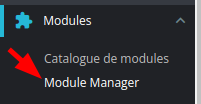
Vous verrez ensuite un moteur de recherche vous permettant de chercher un nom de module.
Il est important de bien s’assurer que les filtres sont bien configurés pour tout afficher (comme ci-dessous) :

Il y a cependant une différence importante entre PrestaShop 1.6 et 1.7. Sur PrestaShop 1.7, seuls les modules installés sont visibles dans cette page. Les modules désinstallés eux sont visibles dans le “Catalogue des modules”, qui est une autre section. Alors que pour PrestaShop 1.6, les modules désinstallés seront affichés sur le listing global des modules, sans devoir vous rendre sur le catalogue.
Vous devrez donc également vérifier la présence du module dans “Catalogue de modules” :
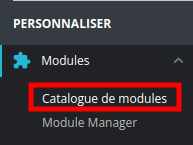
Cependant là encore, la liste des modules affichés sur le catalogue mélange des modules présents sur votre serveur et des modules venant directement d’addons. Il n’est donc pas possible de s’assurer depuis cette liste que le module est présent sur votre boutique et désinstallé ou alors simplement non présent mais téléchargeable. Il est dans ce cas nécessaire de demander à un intervenant technique d’effectuer la vérification si vous ne savez pas utiliser un accès FTP pour vérifier directement sur le serveur.
Rechercher un module
Vous pouvez utiliser le moteur de recherche pour filtrer les modules par nom.
Chaque module a deux noms possibles. Un nom technique utilisé sur le serveur (par exemple : ps_mainmenu), et un nom d’usage (par exemple : Menu principal).
Il vous est possible de rechercher les deux termes. Il est bien plus précis de rechercher par son nom technique si vous l’avez, car le nom d’usage peut changer ou varier en fonction de la langue.
Voici un exemple de recherche avec le nom technique :
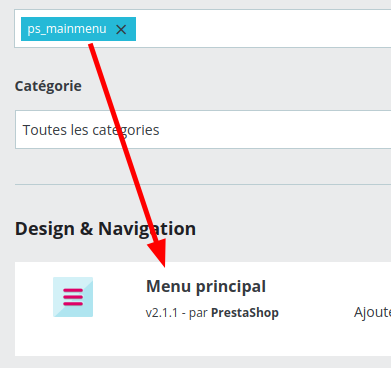
Et avec le nom d’usage :
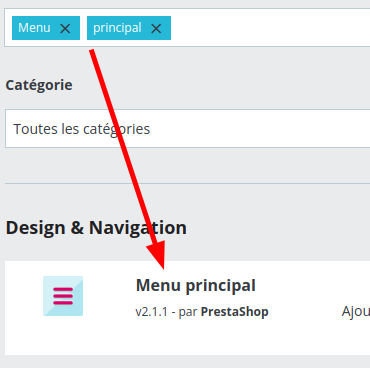
Vérifier l’état d’un module
Comme vu précédemment, un module peut être désinstallé ou installé, et installé et actif ou installé et inactif.
Installé ou désinstallé
- Sur PrestaShop 1.7, tous les modules affichés dans “Module Manager” sont installés.
- Sur PrestaShop 1.6, la liste affiche des modules installés et désinstallés.
Si un module est installé, il aura alors un bouton “Activer” ou “Désactiver” ou “Configurer” à droite. Quelques exemples de modules installés :



Dans le cas contraire, le module sera désinstallé.
Sur PrestaShop 1.6 vous pourrez vérifier si le module est désinstallé mais présent sur le serveur, s’il a le bouton “Supprimer” affiché en cliquant sur l’icône de la flèche dépliante :
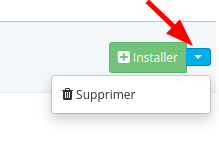
Dans ce cas, votre module est présent sur le serveur mais désinstallé. A l’inverse, si le module est désinstallé et non présent sur le serveur, vous verrez soit un bouton “Acheter” ou alors un bouton “Ajouter aux favoris” :
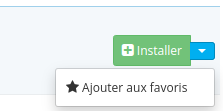
Désactivé ou activé
Sur PrestaShop 1.6, un module actif aura un liseret vert à gauche et le bouton “Configurer” ou “Désactiver” visible à droite.

Dans le cas contraire, le module aura un liseret gris à gauche, et le bouton “Activer” affiché à droite :
Sur PrestaShop 1.7, seul le bouton à droite permet de savoir si le module est actif ou inactif. S’il y a le bouton “Activer” visible à droite, c’est qu’il est désactivé :

Dans le cas contraire, le module aura le bouton configurer ou “Mettre à jour / Upgrade” à droite.
Vérifier la version d’un module
La version d’un module est affiché sous le nom du module, accompagné de son éditeur :

Vérifier les mises à jours d’un module
Si votre BackOffice est connecté à addons, alors addons peut vérifier automatiquement les mises à jour disponibles.
Sur PrestaShop 1.6, les modules à mettre à jour auront un bouton orange annonçant la mise à jour :

Sur PrestaShop 1.7, il s’agit d’un bouton “Upgrade” :

Cependant, il y a également sur PrestaShop 1.7, une section dédiée aux mises à jour dans les tabs en haut de la liste :
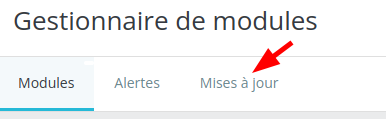
Notez que seuls les modules gratuits addons ou les modules achetés sur votre compte addons seront listés dans les mises à jours de PrestaShop 1.6 et 1.7. Les autres modules ne seront pas listés ici pour être mis à jour. Il vous faudra donc individuellement vérifier la version du module pour la comparer avec celle listée par l’éditeur, afin de savoir si une mise à jour est disponible.
Dans tous les cas, nous :
- Déconseillons fortement de mettre à jour un module directement en production. La mise à jour d’un module peut être accompagnée d’effets de bords sur votre boutique en fonction de votre thème et développements spécifiques. Nous conseillons donc de passer par un intervenant technique ou alors de réaliser vous même la mise à jour, mais sur un environnement de test (préproduction).
- Ne cliquez jamais sur “Mettre à jour tous les modules”. Nous conseillons vivement de réaliser les mises à jour un par un afin de mesurer l’impact des changements.